Twitch es una plataforma popular de streaming en vivo que permite a los usuarios compartir contenido con su audiencia. Sin embargo, a veces se puede subir un vídeo por error o simplemente ya no se quiere que esté disponible en la plataforma, por eso aprender a eliminar un video de Twitch puede resultar útil. Además, conocer el proceso para eliminar un vídeo de Twtich resulta especialmente importante para creadores que gestionan su imagen pública, marcas que cuidan su contenido digital o streamers que desean mantener su canal ordenado y alineado con su estrategia. La eliminación de vídeos antiguos, pruebas técnicas o emisiones que ya no aportan valor ayuda a mejorar la experiencia de los seguidores y a reforzar la coherencia del canal.
Además de la gestión de la imagen y del contenido, eliminar un vídeo de Twitch también puede ser relevante por motivos legales o técnicos. Algunas emisiones pueden contener música protegida por derechos de autor, errores de configuración, información sensible o fallos durante el directo que conviene retirar cuanto antes. Twitch aplica políticas estrictas en materia de copyright, por lo que revisar y eliminar vídeos problemáticos a tiempo puede evitar advertencias, silencios automáticos o sanciones en el canal. Por ello, conocer las distintas opciones disponibles para borrar vídeos permite actuar con rapidez y tomar decisiones informadas sobre qué contenido mantener y cuál retirar.

¿Cómo borrar un vídeo de Twitch?
Antes de comenzar, es importante tener en cuenta que solo se pueden eliminar los vídeos que tú mismo hayas subido. Si alguien más subió un vídeo en el que apareces y quieres que lo eliminen, debes ponerte en contacto con el propietario del canal o Twitch. Este punto resulta clave para evitar confusiones habituales, ya que Twitch protege la autoría del contenido y limita las acciones de gestión exclusivamente al creador del canal. En casos relacionados con derechos de imagen, copyright o uso indebido del contenido, la plataforma ofrece formularios específicos para realizar solicitudes formales, aunque el proceso suele ser más lento que la eliminación directa.
Existen tres formas diferentes de eliminar un vídeo de Twitch: desde Twitch, desde el panel de creador y desde el ordenador o móvil. Cada una de estas opciones está pensada para distintos tipos de usuarios y situaciones. El panel de creador suele ser la alternativa más completa, ya que permite gestionar varios vídeos de forma simultánea, mientras que el acceso desde dispositivos móviles resulta útil para eliminaciones rápidas cuando no se dispone de un ordenador. Conocer las diferencias entre cada método ayuda a elegir la opción más cómoda y eficaz según el momento y el tipo de contenido que se desea retirar del canal.
Comparativa rápida para borrar un vídeo de Twitch
| Método para eliminar el vídeo | Ideal para | Ventajas principales | Aspectos a tener en cuenta |
|---|---|---|---|
| Desde la página del vídeo | Eliminaciones puntuales | Proceso sencillo y directo | Poco práctico si hay muchos vídeos |
| Panel de creador | Gestión de varios vídeos | Control total del contenido | Requiere acceso al panel |
| Ordenador | Revisión previa del contenido | Mayor visibilidad y control | Es necesario iniciar sesión |
| Móvil | Eliminaciones urgentes | Rapidez y comodidad | Funciones más limitadas |
Borrar un video desde Twitch
El primer paso para eliminar un vídeo de Twitch es iniciar sesión en la plataforma y navegar hasta el canal en el que se encuentra el vídeo que deseas eliminar. Antes de continuar, conviene comprobar que el vídeo que se va a borrar no forma parte de una colección destacada o de un clip enlazado externamente, ya que la eliminación es permanente y no se puede deshacer. También es recomendable revisar las estadísticas del vídeo, por si se desea conservar datos relevantes como visualizaciones o interacciones antes de proceder.
A continuación, sigue estos pasos:
- Haz clic en «Videos» debajo del nombre del canal en la página de inicio.
- Busca el vídeo que deseas eliminar y haz clic en él.
- En la página del vídeo, haz clic en «Editar».
- Desplázate hacia abajo y haz clic en «Eliminar».
- Confirma que deseas eliminar el vídeo haciendo clic en «Eliminar» de nuevo.
Una vez completado el proceso, el vídeo dejará de estar disponible de forma inmediata para otros usuarios. En algunos casos, puede tardar unos minutos en desaparecer por completo de los resultados de búsqueda o de enlaces compartidos previamente. Tener claro este funcionamiento ayuda a evitar confusiones y asegura una correcta gestión del contenido dentro del canal de Twitch.
Borrar un vídeo desde el panel de creador
Otra opción para eliminar un video de Twitch es eliminar el vídeo desde el panel de creador. Esto es útil si tienes varios vídeos que deseas eliminar de una sola vez. El panel de creador ofrece una visión más completa del contenido publicado, lo que permite gestionar emisiones pasadas, destacados y subidas de forma más eficiente. Resulta especialmente práctico para streamers activos que necesitan mantener su canal organizado o eliminar contenido antiguo de manera periódica.
Sigue estos pasos:
- Inicia sesión en tu cuenta de Twitch y abre el panel de creador.
- Haz clic en «Contenido» en el menú de la izquierda.
- Selecciona la pestaña «Videos».
- Busca el vídeo que deseas eliminar y haz clic en el botón de tres puntos junto a él.
- Haz clic en «Eliminar» en el menú desplegable.
- Confirma que deseas eliminar el vídeo haciendo clic en «Eliminar» de nuevo.
Tras completar la eliminación, el vídeo dejará de estar disponible tanto en el canal como en las búsquedas internas de Twitch. Además, cualquier enlace compartido previamente dejará de funcionar. Utilizar el panel de creador para eliminar varios vídeos de Twitch permite ahorrar tiempo y reduce el riesgo de borrar contenido de forma accidental, ya que ofrece una vista clara y organizada de todo el material publicado.
Borrar un vídeo de Twitch desde el ordenador
También es posible eliminar un vídeo de Twitch desde el ordenador sin tener que iniciar sesión en la plataforma. En la práctica, al intentar editar o eliminar un vídeo, Twitch solicitará que se inicie sesión con la cuenta propietaria del canal si todavía no está activa. Este paso forma parte de las medidas de seguridad de la plataforma para garantizar que solo el creador del contenido pueda gestionar o eliminar sus vídeos.
Estos son los pasos que debes seguir:
- Abre un navegador web y ve a twitch.tv.
- Busca el vídeo que deseas eliminar y haz clic en él.
- Haz clic en el botón «Editar» debajo del reproductor de vídeo.
- Desplázate hacia abajo y haz clic en «Eliminar».
- Confirma que deseas eliminar el vídeo haciendo clic en «Eliminar» de nuevo.
Eliminar un vídeo de Twitch desde el ordenador resulta especialmente cómodo cuando se trabaja con pantallas grandes o se necesita revisar previamente el contenido antes de borrarlo. Además, esta opción permite comprobar títulos, descripciones y estadísticas del vídeo antes de tomar la decisión definitiva, algo recomendable cuando se gestionan canales con un volumen elevado de contenido.
Borrar un vídeo de Twitch desde el móvil
Si prefieres eliminar un vídeo de Twitch desde tu teléfono móvil, puedes hacerlo a través de la aplicación de Twitch. Esta opción resulta especialmente útil cuando se necesita gestionar el contenido de forma rápida, sin acceso a un ordenador. La aplicación móvil permite realizar acciones básicas de administración del canal, incluida la eliminación de vídeos, aunque algunas funciones avanzadas pueden no estar disponibles según el sistema operativo o la versión de la app.
Sigue estos pasos:
- Abre la aplicación de Twitch en tu teléfono.
- Toca el icono de tu perfil en la esquina superior izquierda de la pantalla.
- Selecciona «Vídeos».
- Busca el vídeo que deseas eliminar y tócalo para abrirlo.
- Toca el botón de tres puntos en la esquina superior derecha de la pantalla.
- Selecciona «Editar» en el menú desplegable.
- Desplázate hacia abajo y toca «Eliminar».
- Confirma que deseas eliminar el vídeo tocando «Eliminar».
Tras completar el proceso, el vídeo se eliminará del canal y dejará de estar disponible para otros usuarios. Conviene tener en cuenta que, en conexiones móviles lentas, la eliminación puede tardar unos segundos en reflejarse. Utilizar el móvil para borrar vídeos de Twitch resulta una alternativa práctica para creadores que necesitan reaccionar con rapidez ante errores de publicación o emisiones no deseadas.
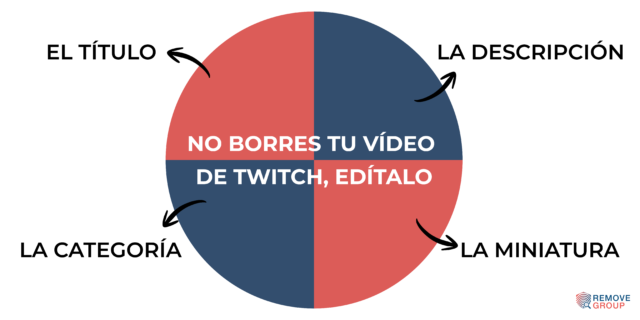
No borres tu vídeo de Twitch, edítalo
En lugar de eliminar un vídeo de Twitch, también puedes optar por editarlo. Esto puede ser útil si solo deseas eliminar partes específicas del vídeo o si deseas cambiar la información del vídeo. Editar un vídeo resulta una alternativa recomendable cuando el contenido sigue siendo válido, pero necesita ajustes para mejorar su presentación, corregir errores o adaptarse a una nueva estrategia del canal. De esta forma, se conservan las visualizaciones acumuladas y la interacción del público, algo especialmente relevante para creadores que cuidan el crecimiento orgánico de su perfil.
¿Qué puedes editar de un vídeo de Twitch?
Hay varias cosas que puedes editar en un vídeo de Twitch. Además de permitir correcciones rápidas, las opciones de edición ayudan a optimizar la visibilidad del vídeo dentro de la plataforma, facilitando que nuevos usuarios encuentren el contenido mediante búsquedas o recomendaciones. Entre lo que puedes cambiar se encuentra:
El título
El título es la primera información que ven los usuarios al buscar vídeos en Twitch. Puedes cambiar el título de un vídeo desde la página del vídeo o desde el panel de creador. Un título claro y bien estructurado mejora el posicionamiento del vídeo dentro de Twitch y aumenta la probabilidad de que otros usuarios hagan clic en él. Ajustarlo puede ser útil cuando el contenido original no refleja correctamente lo que se muestra en el vídeo.
La descripción
La descripción es un campo de texto en el que puedes agregar información adicional sobre el vídeo, como enlaces a otros canales o información sobre el contenido del vídeo. Puedes editar la descripción de un vídeo desde la página del vídeo o desde el panel de creador. Una descripción bien trabajada permite contextualizar mejor el contenido, añadir enlaces relevantes, incluir redes sociales o aclarar partes del vídeo. También ayuda a ofrecer más información a los espectadores antes de reproducirlo.
La categoría
La categoría es la sección en la que se encuentra el vídeo. Twitch tiene varias categorías diferentes, como juegos, música y deportes. Puedes cambiar la categoría de un vídeo desde la página del vídeo o desde el panel de creador. Seleccionar la categoría correcta resulta fundamental para que el vídeo llegue al público adecuado. Una categoría mal asignada puede reducir significativamente la visibilidad del contenido dentro de la plataforma.
La miniatura
La miniatura es la imagen que aparece junto al título y la descripción del vídeo. Puedes cambiar la miniatura de un vídeo desde la página del vídeo o desde el panel de creador. Una miniatura atractiva y coherente con el contenido mejora la tasa de clics y refuerza la identidad visual del canal. Actualizarla puede marcar la diferencia entre un vídeo ignorado y uno que capta la atención del usuario.
Preguntas frecuentes sobre cómo borrar un vídeo de Twitch
¿Se puede recuperar un vídeo eliminado de Twitch?
No. Una vez que un vídeo se elimina de Twitch, la acción es permanente. El contenido, junto con sus estadísticas, comentarios y enlaces asociados, desaparece de forma definitiva y no existe opción de restaurarlo.
¿Eliminar un vídeo afecta al canal de Twitch?
Eliminar un vídeo no penaliza directamente el canal. Sin embargo, se pierden las visualizaciones y la interacción generada, por lo que conviene valorar si la edición del vídeo puede ser una mejor alternativa.
¿Puedo borrar varios vídeos de Twitch a la vez?
Sí. Desde el panel de creador es posible gestionar varios vídeos y eliminarlos de forma individual de manera rápida, lo que resulta útil para limpiar contenido antiguo o pruebas técnicas.
¿Qué ocurre con los enlaces compartidos de un vídeo eliminado?
Los enlaces dejan de funcionar automáticamente. Cualquier usuario que intente acceder al vídeo verá un error o contenido no disponible.
¿Es mejor borrar o editar un vídeo de Twitch?
Depende del caso. Si el vídeo contiene errores menores, información desactualizada o necesita ajustes, editarlo suele ser la mejor opción. Si el contenido ya no aporta valor o puede generar problemas, eliminarlo resulta más recomendable.
¿Se puede eliminar un vídeo de Twitch desde el móvil?
Sí. La aplicación móvil de Twitch permite borrar vídeos de forma sencilla, aunque algunas opciones avanzadas de gestión solo están disponibles desde el panel de creador en ordenador.
Eliminar un video de Twitch puede ser un proceso lento y algo tedioso. Hay ocasiones que por diversas razones haya un video en esta plataforma que pueda dañar o mostrar una imagen distorsionada de nuestra reputación digital. Cuidar nuestra imagen en internet es importante ya que es nuestra ventana de información al mundo.
Las redes sociales son uno de los grandes medios de comunicación tanto con los clientes como con los proveedores y otras entidades y cuidar lo que aparece ahí es de vital importancia. Eliminar contenido de internet es un proceso lento pero puedes acudir a expertos como los que tenemos en Remove Group, para que te ayuden en el proceso. Una gestión adecuada de la huella digital permite prevenir conflictos, proteger la reputación online y mantener una imagen coherente con los valores personales o corporativos. Contar con asesoramiento especializado facilita la toma de decisiones, optimiza los tiempos de actuación y aumenta las probabilidades de éxito cuando se trata de eliminar o desindexar contenido no deseado en plataformas digitales.
